
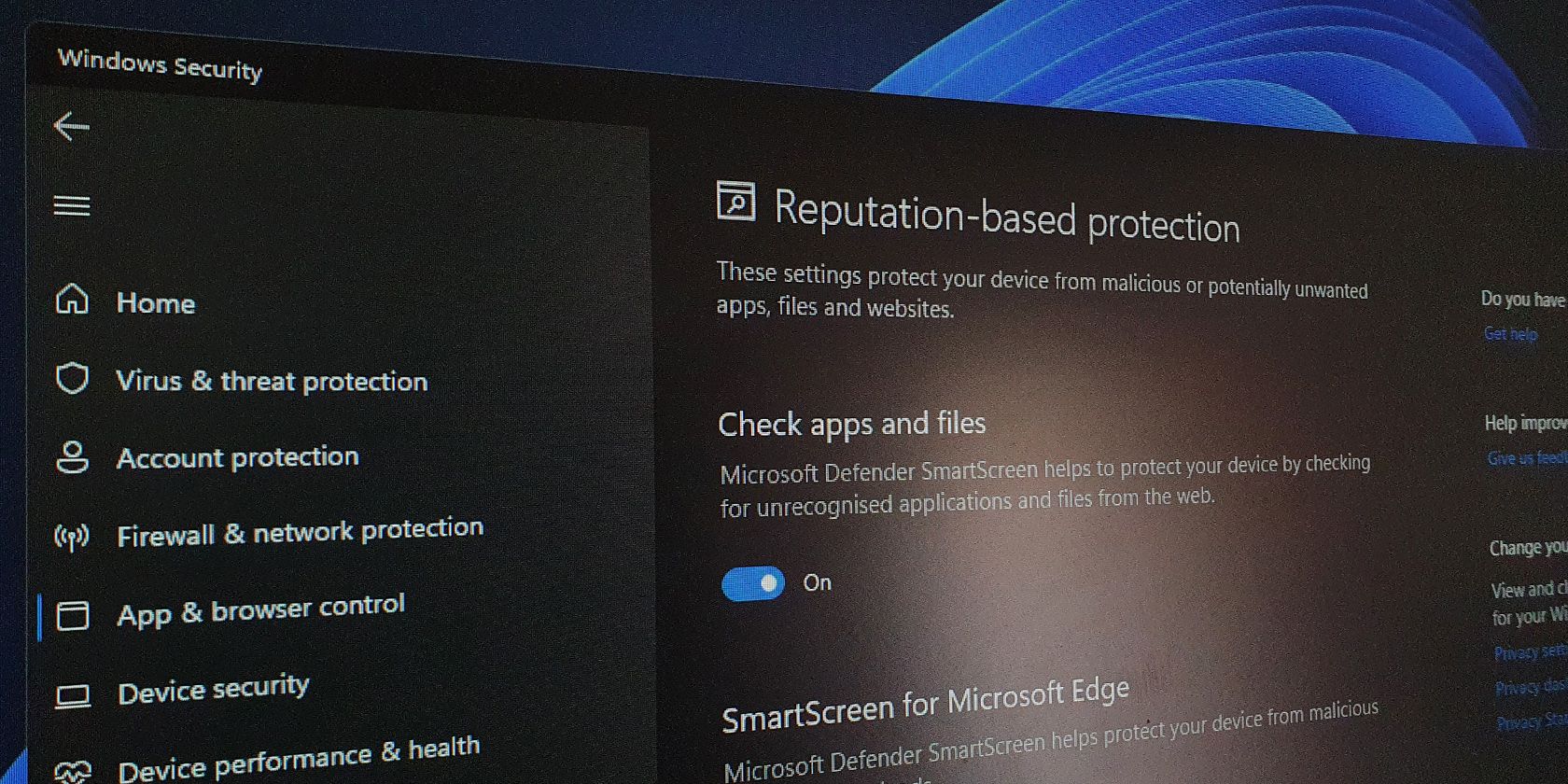
Как включить или отключить фильтр SmartScreen в Windows 10 и 11
Microsoft Defender SmartScreen является частью решения Windows Security. Он помогает защититься от распространенных угроз, предупреждая о загрузке или установке потенциально вредоносных файлов с других компьютеров.
SmartScreen включен по умолчанию в Windows. Однако иногда вам может потребоваться отключить эту функцию, если она определяет и блокирует подлинные приложения и файлы как вредоносные. К счастью, вы можете легко отключить SmartScreen. Здесь мы покажем вам, как отключить фильтр SmartScreen в Windows.
SmartScreen использует защиту на основе репутации для защиты вашего устройства от вредоносных или потенциально нежелательных приложений и веб-сайтов.
При включении SmartScreen проверяет ваши загрузки на наличие известных подозрительных сайтов и разработчиков. При обнаружении совпадения он блокирует загрузку или доступ к сайту и предупреждает пользователя о предпринятых действиях.
Вы можете настроить его на блокировку приложений и файлов, проверяя нераспознанные приложения и файлы из Интернета. Он также может защитить вас от приложений Microsoft Store и сторонних источников, которые имеют низкую репутацию и, как известно, вызывают неожиданное поведение.
SmartScreen также является частью настроек безопасности Microsoft Edge. При включении он помогает защитить ваш компьютер от вредоносных и фишинговых сайтов и блокировать загрузки.
SmartScreen включен по умолчанию на всех работающих системах Windows OS. Однако некоторые опытные пользователи могут посчитать эту функцию раздражающей, поскольку она может блокировать безопасные приложения, требуя дополнительных шагов для запуска настройки.
1 Как отключить SmartScreen с помощью настроек безопасности Windows
Самый простой способ отключить SmartScreen — через панель настроек Windows. Вы можете настроить все аспекты безопасности вашей системы из панели безопасности Windows. Вот как это сделать.
- Нажмите Win + I, чтобы открыть Настройки.
- Откройте вкладку «Конфиденциальность и безопасность» на левой панели.
- Нажмите «Безопасность Windows».
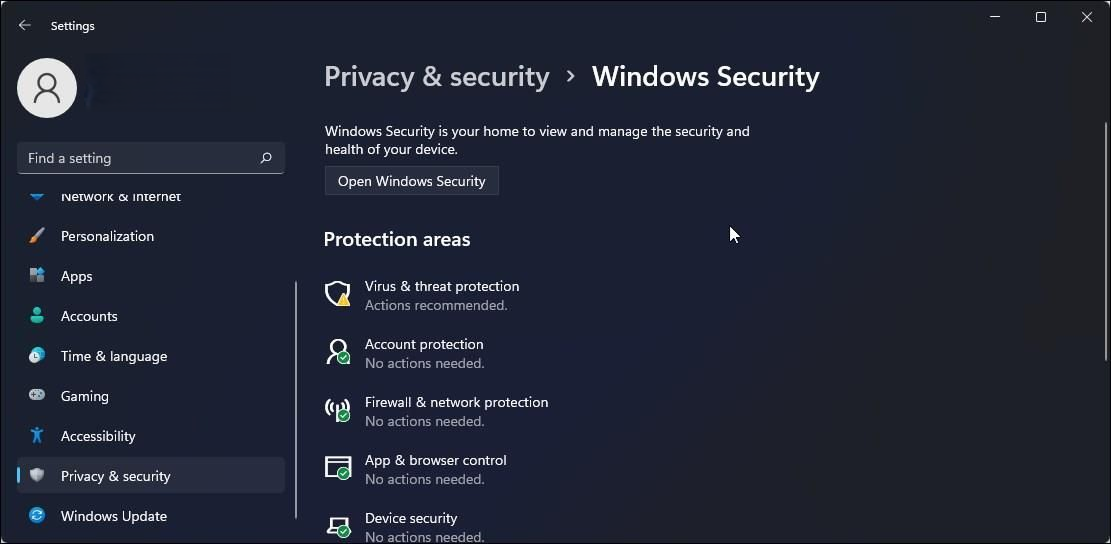
- Далее нажмите «Открыть безопасность Windows».
![]()
- Откройте вкладку «Управление приложениями и браузером» на левой панели.
-
В разделе «Защита на основе репутации» нажмите «Параметры защиты на основе репутации».
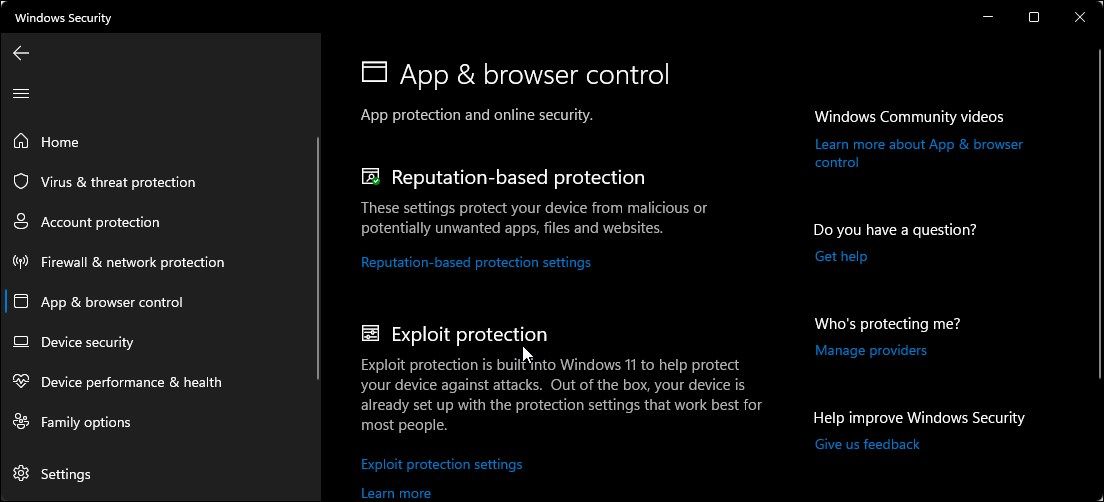
- Здесь вы найдете четыре различных фильтра SmartScreen, которые вы можете включать или отключать по отдельности. Если вы хотите отключить фильтр для файлов и исполняемых файлов, отключите фильтры Проверка приложений и файлов и Блокировка потенциально нежелательных приложений. Два других фильтра предназначены для приложений Microsoft Edge и Microsoft Store.
![]()
- Если вы хотите полностью отключить SmartScreen, отключите все четыре фильтра.

Если у вас возникли трудности с доступом к окну «Безопасность Windows», обратитесь к нашему руководству по устранению неполадок, чтобы исправить пустой экран безопасности Windows.
2 Как отключить SmartScreen для Microsoft Edge

В Microsoft Edge есть встроенная опция для включения и отключения Microsoft Defender SmartScreen. Вот как к ней получить доступ:
- Запустите Microsoft Edge и щелкните значок меню в виде трех точек в правом верхнем углу.
- Нажмите «Настройки».
- Откройте вкладку «Конфиденциальность, поиск и службы» на левой панели.
- Прокрутите страницу вниз до раздела «Безопасность».
- Переключите переключатель Microsoft Defender SmartScreen, чтобы отключить его. Это также отключит опцию Блокировать потенциально нежелательные приложения.
- Если вы решите снова включить SmartScreen, вам придется вручную включить функцию «Блокировать потенциально нежелательные приложения».
Кроме того, вы можете отключить SmartScreen для Microsoft Edge с помощью приложения «Безопасность Windows» и редактора реестра. Вот как это сделать.
Отключение Microsoft Edge SmartScreen с помощью безопасности Windows
Microsoft Edge SmartScreen — это защита вашего браузера от фишинговых и вредоносных сайтов, а также загружаемого вами программного обеспечения. Если администратор не управляет им, вы можете отключить его.
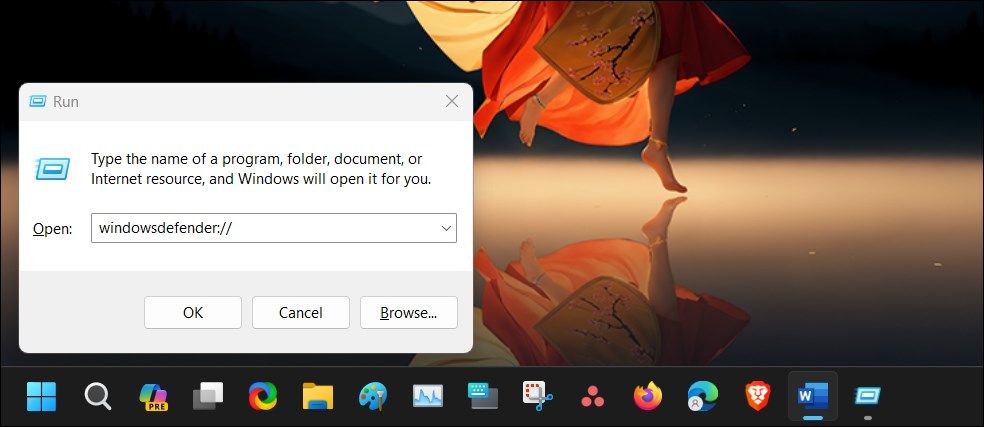
- Нажмите Win + R, чтобы открыть «Выполнить».
- Введите windowsdefender:// и нажмите «ОК», чтобы открыть приложение «Безопасность Windows».
- Откройте вкладку «Управление приложениями и браузером» на левой панели.
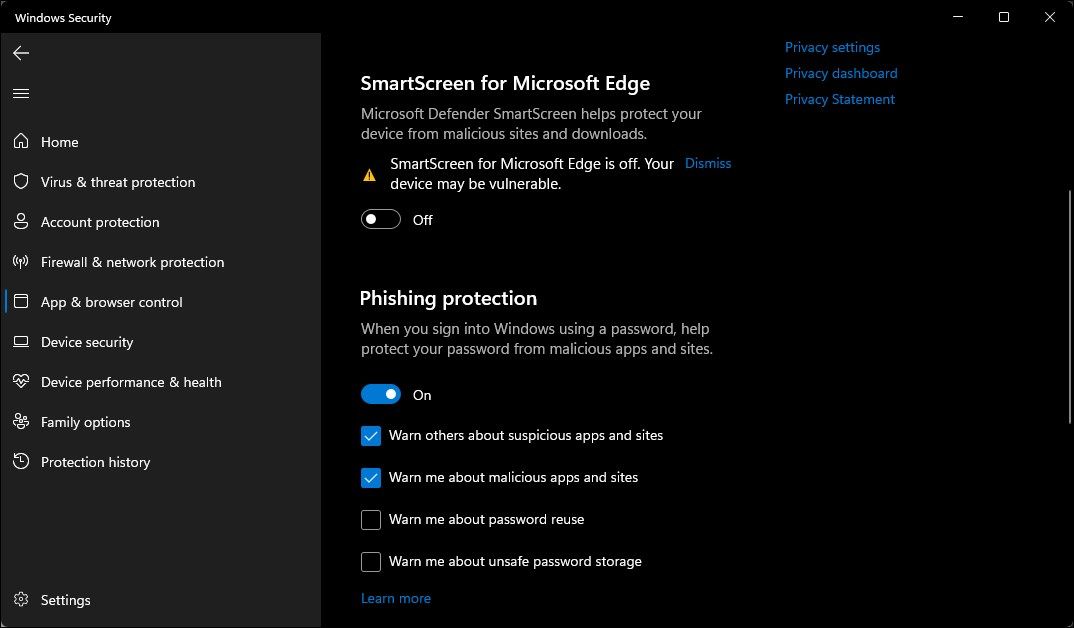
- Затем нажмите ссылку Параметры защиты на основе репутации в разделе Защита на основе репутации.
![]()
- Переключите переключатель SmartScreen для Microsoft Edge, чтобы отключить Microsoft Defender SmartScreen для браузера Edge.
Отключите SmartScreen для Microsoft Edge с помощью редактора реестра
Редактирование записи реестра — альтернативный (но более сложный) способ навсегда отключить SmartScreen для браузера Edge.
-
Нажмите Win + R, чтобы открыть «Выполнить».
-
Введите regedit и нажмите «ОК», чтобы открыть редактор реестра.
-
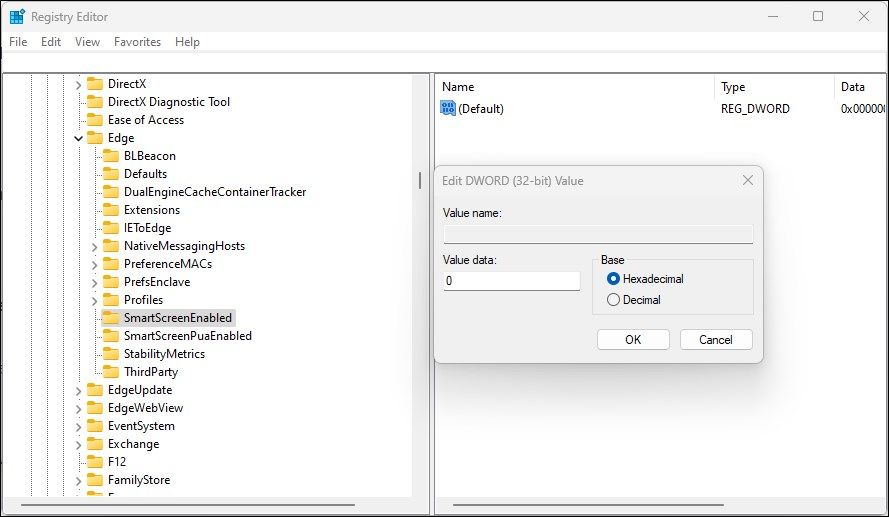
Далее перейдите в следующее место: \\\\
HKEY_CURRENT_USERSoftwareMicrosoftEdgeSmartScreenEnabled -
На правой панели щелкните правой кнопкой мыши значение по умолчанию и выберите Изменить.

-
Введите 1 в поле «Значение» и нажмите «ОК», чтобы сохранить изменения.
![]()
-
Возможно, вам придется перезагрузить компьютер, чтобы увидеть изменения в реальном времени.
3 Как отключить SmartScreen Защитника Windows с помощью свойств Интернета
Вы можете включить или выключить Windows Defender SmartScreen с помощью диалогового окна «Свойства обозревателя» в Windows 10. Также известное как «Свойства обозревателя», оно позволяет настраивать параметры безопасности и доступа, надстройки, элементы управления Active-X и многое другое.
Чтобы отключить SmartScreen с помощью свойств обозревателя, выполните следующие действия:
- Нажмите Win + R, чтобы открыть «Выполнить».
- Введите control и нажмите OK, чтобы открыть Панель управления.
- Нажмите «Сеть и Интернет».

- Далее нажмите «Свойства обозревателя».
- В окне «Свойства обозревателя» откройте вкладку «Дополнительно».
![]()
- Прокрутите страницу вниз до раздела «Безопасность».
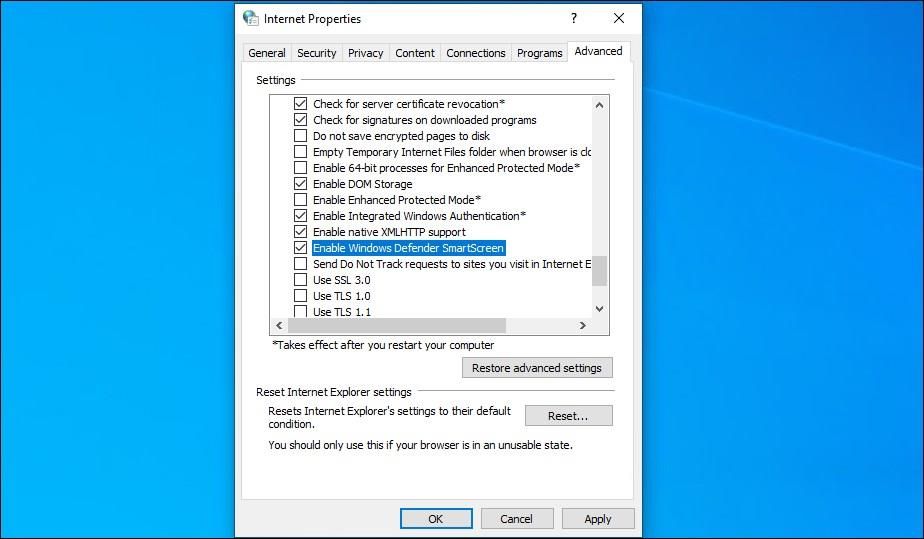
- Снимите флажок «Включить SmartScreen Защитника Windows».
- Нажмите «Применить» и «ОК», чтобы сохранить изменения.

В более новых версиях Windows, включая Windows 11, в свойствах обозревателя может не быть возможности включить или отключить SmartScreen Защитника Windows.
4 Как включить или отключить SmartScreen с помощью редактора реестра
Обратите внимание, что неправильное изменение записей реестра может привести к сбою системы. Поэтому создайте точку восстановления, прежде чем приступать к следующим шагам.
-
Нажмите Win + R, чтобы открыть «Выполнить».
-
Введите regedit и нажмите OK, чтобы открыть редактор реестра. Нажмите Да, если UAC предложит предоставить административную привилегию.
-
В редакторе реестра перейдите в следующее место:
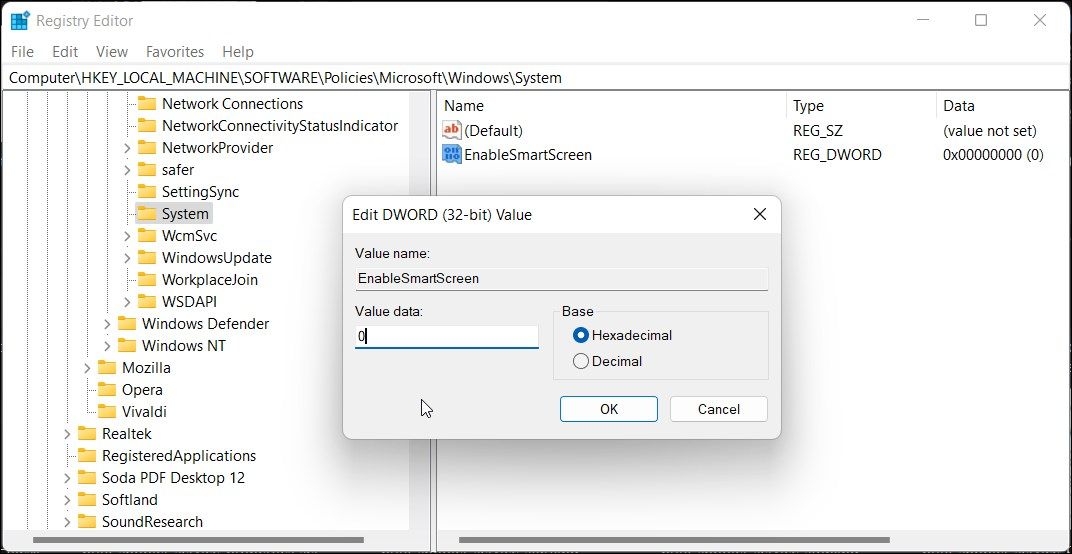
HKEY_LOCAL_MACHINESOFTWAREPoliciesMicrosoftWindowsSystem -
В правой панели найдите значение фильтра EnableSmartScreen. Вам нужно будет создать новое значение, если значение не найдено.
![]()
-
Чтобы создать новое значение, щелкните правой кнопкой мыши по разделу System и выберите «Создать» > «Параметр DWORD (32 бита)».
-
Переименуйте значение в EnableSmartScreen.
-
Затем щелкните правой кнопкой мыши значение EnableSmartScreen и выберите Изменить.
-
Введите 0 в поле «Значение» и нажмите «ОК», чтобы сохранить изменения.
-
Чтобы включить фильтр SmartScreen, введите 1 в поле «Значение» и нажмите кнопку ОК.
-
Закройте редактор реестра и перезагрузите компьютер, чтобы изменения вступили в силу.
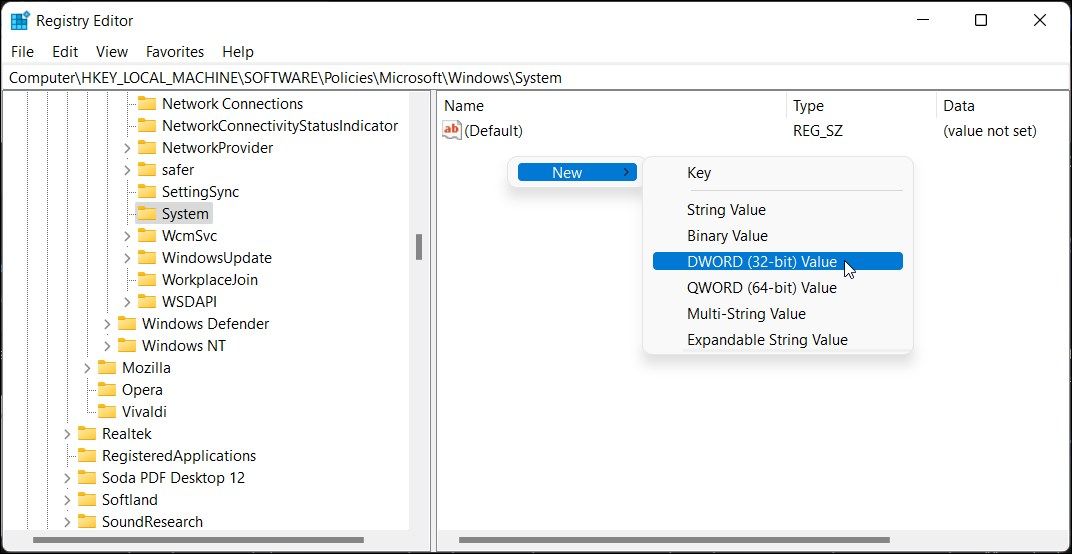
Вы можете дополнительно настроить реестр, чтобы создать новое строковое значение, чтобы установить уровень блокировки Warn или Block. Использование Warn покажет предупреждение SmartScreen с возможностью продолжить. Напротив, опция Block покажет предупреждение и заблокирует запуск приложения на вашем компьютере.
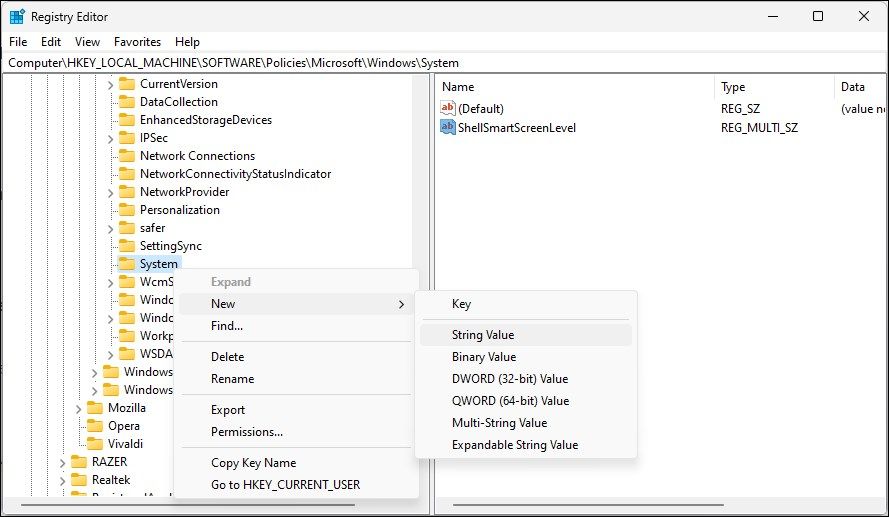
Чтобы задать новое строковое значение ShellSmartScreenLevel в редакторе реестра:
- Щелкните правой кнопкой мыши по подразделу System и выберите New > String Value. Переименуйте значение в ShellSmartScreenLevel.
![]()
- Далее щелкните правой кнопкой мыши ShellSmartScreenLevel и выберите Изменить.
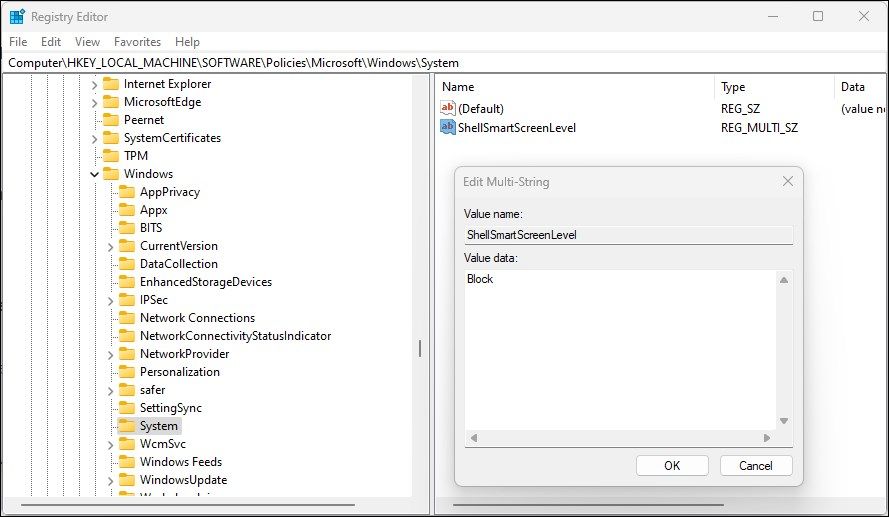
- Введите Warn или Block в зависимости от того, что вы хотите, чтобы делал уровень SmartScreen. Нажмите OK, чтобы сохранить изменения и выйти из редактора реестра.
Если вы хотите управлять фильтром SmartScreen для нескольких компьютеров в вашей организации, вы можете использовать редактор групповой политики для выполнения этой задачи.
Обратите внимание, что редактор групповой политики доступен только в редакциях Windows Pro, Edu и Enterprise ОС. Если вы используете Home, изучите наше руководство по включению редактора групповой политики в редакции Windows Home.
Чтобы настроить фильтр SmartScreen с помощью GPEdit:
-
Нажмите Win + R, чтобы открыть «Выполнить».
-
Введите gpedit.msc и нажмите «ОК», чтобы открыть редактор групповой политики.
-
Далее перейдите в следующее место в редакторе групповой политики:
Computer Configuration > Administrative Templates > Windows Components > File Explorer. -
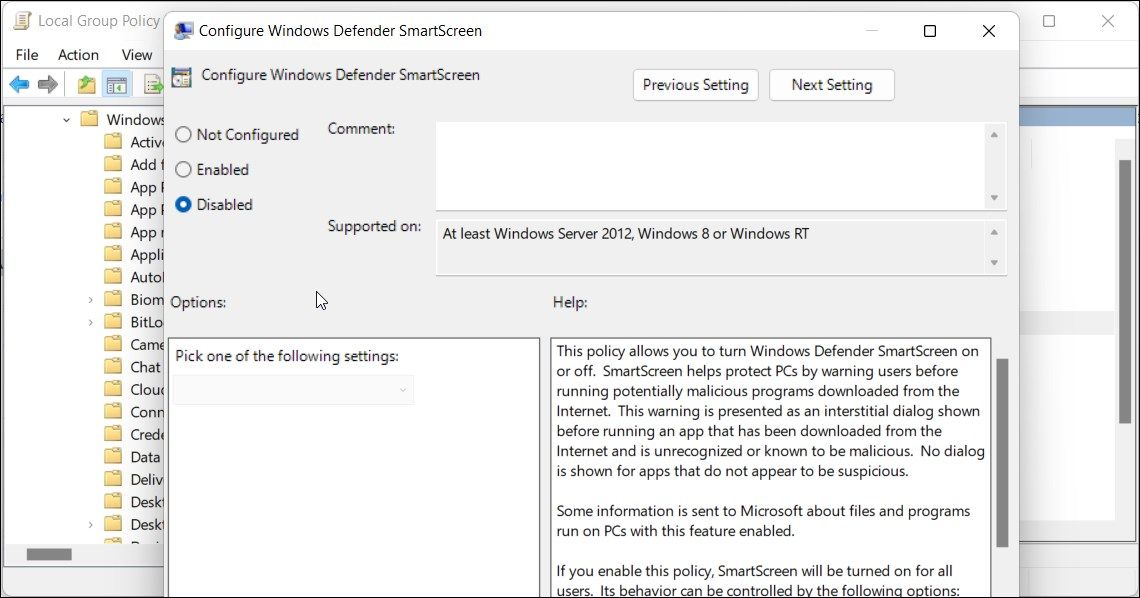
На правой панели щелкните правой кнопкой мыши пункт «Настроить политику SmartScreen Защитника Windows» и выберите «Изменить».
-
Чтобы отключить SmartScreen, выберите Отключено.
-
Если вы хотите включить SmartScreen, выберите «Не настроено» или «Включено».
![]()
-
Нажмите «Применить» и «ОК», чтобы сохранить изменения.
-
Закройте редактор групповой политики и перезагрузите компьютер.
Управление фильтром SmartScreen в Windows
Хотя вы можете легко отключить фильтр SmartScreen в Windows, это чрезвычайно полезный инструмент безопасности. Он может защитить вас от вредоносных файлов и программ, а также экранировать и блокировать подозрительные сайты. Это дополнительный уровень защиты для Windows Defender, который помогает поддерживать безопасность вашего ПК. Обязательно включите фильтр SmartScreen после завершения задачи.